
|
|
|
Hiển thị các bài đăng có nhãn Printer. Hiển thị tất cả bài đăng
Hiển thị các bài đăng có nhãn Printer. Hiển thị tất cả bài đăng

TL Hướng dẫn đổ mực máy in Laser HP P2030/2035/2050/2055/2055dn
Chủ đề:
Printer

xem chi tiết hướng dẫn bằng hình ảnh :
link 4shared : http://www.4shared.com/document/_3hZVOcd/do_muc_may_in_hp_2030-2055.html
link mediafire :http://www.mediafire.com/?bmblcdu5tjcd8s5
Phần Mềm Reset May In Epson
Chủ đề:
Printer

Link Tải Phần Mềm Reset máy in epson Epson C63/ C65/ C67 /C87/ R210/ R310/T10/T11/Tx20/Tx200/Tx400/1290/1390/R230/R290/C110/C90/C83/c79/CX3 900/CX 5500/CX5900/CX6900F/CX7300/CX8300/9300C90/110/R230/R290/R1290/R1390/T11/TX200/TX400 ...
- Download Reset Epson T1100
- Download Reset Epson RX 595
- Download Reset Epson RX 580
- Download Reset Epson R1800
- Download Reset Epson Stylus C87-C88-D88
- Download Reser Epson Stylus R340-R350_R800
- Download Reset Epson Stylus R390
- Download Reset Epson Stylus R220-R230
- Download Reset Epson C79
- Download Reset Epson C110
- Download Reset Epson C90
- Download Reset Epson R280-R290
- Download Reset Epson R260-R270
- Download Reset Epson 1390
- Download Reset Epson 1400
- Download Reset Epson CX9500F
- Download Reset Epson R3880
- Download Reset Epson R4880
- Download Reset Epson B300-B500DN
- Download Reset Epson T10
- Download Reset Epson T11 (work also with Epson T10)
- Download Reset Epson T20
- Download Reset Epson T30
- Download Reset Epson T33 (work also with Epson T30)
- Download Reset Epson T50,T60
- Download Reset Epson TX100
- Download Reset Epson TX550
- Download Reset Epson TX 700W
- Download Reset Epson TX110,111
- Download Reset Epson TX200
- Download Reset Epson TX400
- Download Adjustment Program Epson Photo RX420 , RX425 , RX430
- Download Adjustment Program Epson RX500, RX510
- Download Adjustment Program Epson RX600, RX6 2 0, RX630
- Download Adjustment Program Epson Photo RX640
- Download Adjustment Program Epson RX650
- Download Adjustment Program Epson RX690
- Download Adjustment Program Epson RX700
- Download Adjustment Program Epson RX6900F
Epson CX,..
- Download Adjustment Program Epson CX1390
- Download Adjustment Program Epson CX1500
- Download Adjustment Program Epson CX2800 – CX2900
- Download Adjustment program Epson CX3100
- Download Adjustment Program Epson CX3500-4600
- Download Adjustment Program Epson CX3700, CX3800, CX3805, CX3810, DX3800, DX3850
- Download Adjustment Program Epson CX3900
- Download Adjustment Program Epson CX4100, CX4200, CX4700, CX4800, DX4200, DX4250, DX4800, DX4850
- Download Adjustment Program Epson CX4900
- Download Adjustment Program Epson CX5100-5400
- Download Adjustment Program Epson CX5500, CX5505
- Download Adjustment Program Epson CX5900
- Download Adjustment Program Epson CX6300-6600
- Download Adjustment Program Epson CX7300
- Download Adjustment Program Epson CX8300
- Download Adjustment Program Epson CX9300F
Thủ thuật in hai mặt với máy in một mặt
Chủ đề:
Printer
 | Bạn muốn in 10 trang giấy hai mặt nhưng chỉ có máy in một mặt. Vậy làm thế nào để thuận tiện nhất khi in mà chỉ lật giấy 1 lần? Bài viết dưới đây sẽ giúp bạn in hai mặt trên máy in một mặt với thủ thuật thật đơn giản... |
 Chế độ in này hiện được tích hợp phổ biến trong nhiều dòng máy in thông dụng. Bạn cần thiết lập trước khi in thông qua từng bước. Bước 1: Mở tài liệu cần in sau đó ấn Ctrl + P để hiển thị hộp thoại in ấn. Bước 2: Tại phần Printer, bạn chọn Properties trong mục máy in hiện có. Bước 3: Khi hộp thoại về máy in hiển thị, bạn chọn Finishing > Document Options > Print On Both Sides (Manually). Phần Page Per Sheet cho bạn chọn số lượng trang in trên từng trang. Sau khi thiết lập xong, bạn chọn OK để hoàn tất. Bạn quay trở lại văn bản cần in. Nhấn OK để hoàn tất lệnh in để in tài liệu. Bây giờ, thay vì in theo chế độ thông thường thì máy in sẽ load toàn bộ trang in và bắt đầu in. Bạn không cần trở giấy. Bạn chỉ việc nhìn theo hướng dẫn của máy in hiển thị và nhấn nút theo hướng dẫn (ảnh) là bạn đã có trong tay một tài liệu in hai mặt tiết kiệm giấy và dễ nhìn. Lưu ý: Khi in hai mặt, bạn không cần trở giấy, trước khi nhấn Continue hoặc nút công tắc in (tùy theo máy), bạn chỉ việc để nguyên những tờ đã in một mặt và để vào khay in là máy in sẽ tự động in mặt còn lại. Hiện nay, có nhiều dòng máy in đã hỗ trợ chế độ in này như Canon, HP, Lemark... Bạn có thể xem trên thông số kỹ thuật (Both Sides) trước khi mua máy. |
Reset máy in brother HL
Chủ đề:
Printer
Reset máy in brother HL-2130/HL-2210/HL-2240/HL-2240D/HL-2250DN/HL-2270DW Đổ mực máy in brther HL-2130/HL-2132/HL-2240/HL-2240D/HL-2250DN/HL-2270DW

Trước hết phải tháo trục developer và gạt mực trên hộp mực, làm vệ sinh sạch sẽ mực còn lại , phải hút hoặc thổi thật sạch , trong khi hút mực phải quay trục SR trong hộp mực để mực còn bám trên trục này được lấy ra hết.(Chú ý - nếu không sạch bản in sau khi nạp mực mới vào sẽ bị lấm tấm trên trang in ).
- Đổ mực mới vào và lắp lại gạt mực và trục Developer.
3/ Reset hộp mực:

Trước khi đổ mực bánh răng reset nằm ở vị trí như hình trên - mũi tên màu đỏ , khi đổ mực và lắp lại thì phải để bánh răng reset ở vị trí ngược lại 1 góc 120 độ so với hình vẽ trên
- mũi tên màu đỏ . khi lắp hộp mực vào máy , máy in sẽ quay trục Developer trên hộp mực và kéo bánh răng reset quay theo , bánh răng này sẽ gạt một cái lẫy nhỏ trong máy in để reset lại trang in trong máy lúc đó máy in sẽ báo đèn màu xanh là được. Khi reset xong thì bánh răng sẽ trở về vị trí hình đúng như hình - mũi tên màu đỏ
và máy sẽ in được 2500 trang mới báo hết mực.
Sau khi đổ mực và lắp hộp mực vào máy bấm và nhả nút GO trên máy in ba lần máy sẽ in ra bản test.
Chúc các bạn thành công
Reset máy in SAMSUNG ML1666/4623 Đổ mực máy in samsung 1666/1630/4500/4623/4725/4600/2850
Chủ đề:
Printer

Reset máy in SAMSUNG ML1666/4623 Đổ mực máy in samsung 1666/1630/4500/4623/4725/4600/2850
Đổ mực + reset máy in samsung ML
http://www.4shared.com/document/WN-BWGFd/reseetSamsungMLT.html
Mẹo nhận biết khi đầu in phun bị tắc
Chủ đề:
Printer


Kiểm tra máy in
Vào Control Panel, bấm đôi vào mục Printers and Faxes, rồi bấm chuột phải lên máy in của bạn và chọn Properties. Trong cửa sổ mở ra, bạn bấm chọn mục Nozzle Check.
Sau đó, bạn đưa giấy vào khay đựng giấy, rồi nhấn OK. Kế tiếp, bạn chọn loại mực để in. Nếu là máy in màu thì bạn chọn in kiểm tra màu, còn nếu là máy in trắng đen thì bạn in kiểm tra độ nét. Cuối cùng, bạn chọn kiểu in (caro, bậc thang, mã vạch,...) rồi nhấn OK lần nữa để máy in tiến hành công việc in kiểm tra hiện tượng tắc đầu phun.
Trong khi máy đang làm việc, bạn đừng thực hiện thêm một việc nào khác cho tới khi việc in kiểm tra hoàn tất. Khi in, đèn nguồn sẽ nhấp nháy đỏ, bạn không được phép tắt máy trong bất kỳ tình huống nào.


Cách phân biệt hư hỏng
Nếu các đường kẻ ô bình thường, không có các dòng hay chi tiết bị khuyết tức là chất lượng ra mực của đầu phun bình thường, bạn không cần phải lo lắng.
Nếu các phần in ra, bị thiếu các dải màu thì dải màu nào bị thiếu sẽ báo cho bạn biết rằng đầu phun của màu mực đó đã bị tắc và cần được lau chùi sạch sẽ. Đôi khi, thay vì một dải màu bị biến mất thì chỉ có những chi tiết trong dải màu đó biến mất, điều này cho bạn biết là đầu phun của màu mực đó đang có vấn đề có nhiều cặn bẩn bám trên đó. Và bạn cần lau chùi lại đầu phun của mình.
Ngoài ra khi bạn in, một vài chi tiết trong khung có thể bị mất đi. Lúc đó, bạn nên kiểm tra lại đầu phun; hoặc nó bị tắc do có cặn bám hoặc do chất lượng mực in không tốt. Nếu tình trạng này để lâu, có thể làm hỏng đầu phun máy in của bạn.
Hướng dẫn đổ mực máy in HP laserJet 1200
Chủ đề:
Printer
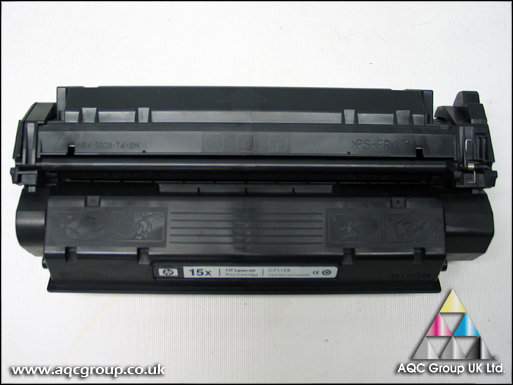
| Hướng dẫn đổ mực máy in HP laserJet 1200 | |
 | Qua một số thời gian nghiên cứu và thử nghiệm chúng tôi có đưa ra một giải pháp để có thể đổ mực cho loại cartridge 15A .Thông tin trên chỉ có tính tham khảo nếu các bạn thấy hợp lý thì nạp mực theo cách này còn không các bạn có thể có cách làm hay hơn . |
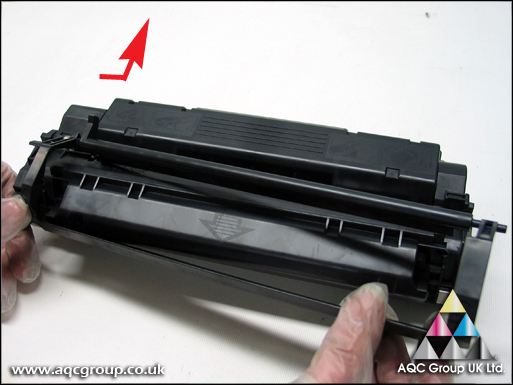
1. Tháo nắp che trống cận thận tránh làm xứớc trống
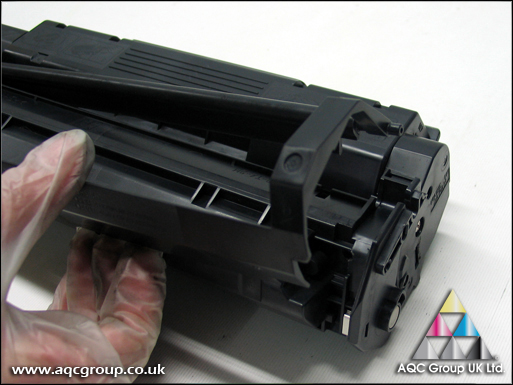
2. Tháo lấy bên trái theo chiều mũi tên
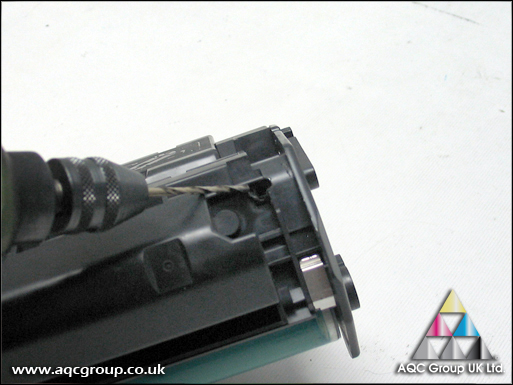
3. Dùng mũi khoan nhỏ khoan 01 lỗ như hình vẽ
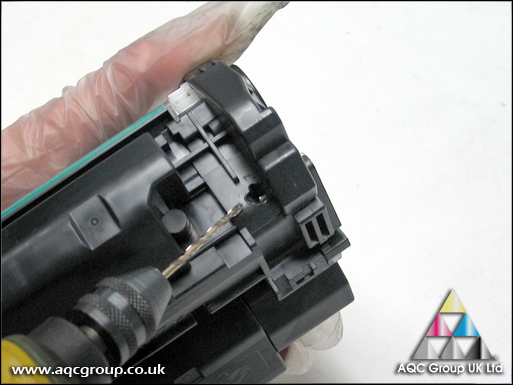
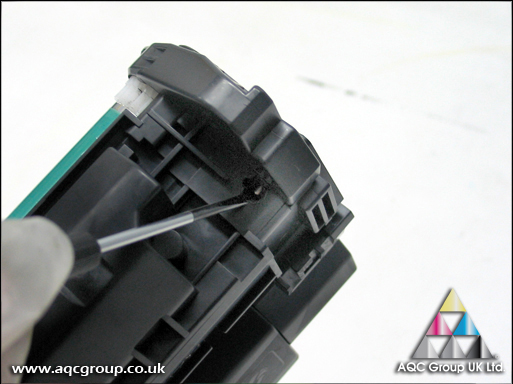
4. Sử dụng một đầu tuốc nơ vít nhỏ đẩy chốt nhỏ ra ngoài :
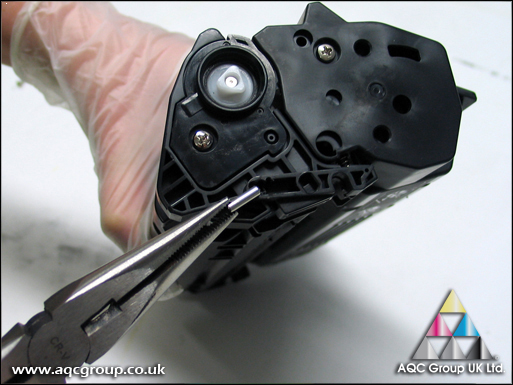
5. Dùng kìm kéo chốt ra ngoài :
.
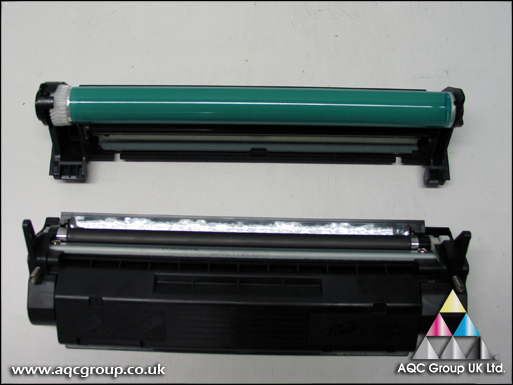
6. Tháo rời cụm trống và cụm mực :
7. Dùng tuốc nơ vít tháo đai ống chứa cụm trống
.
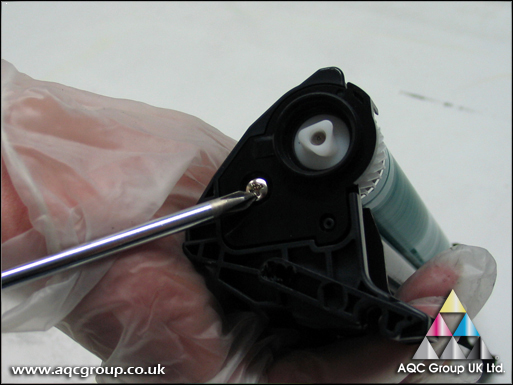
8.Tháo mặt bích đỡ trống :
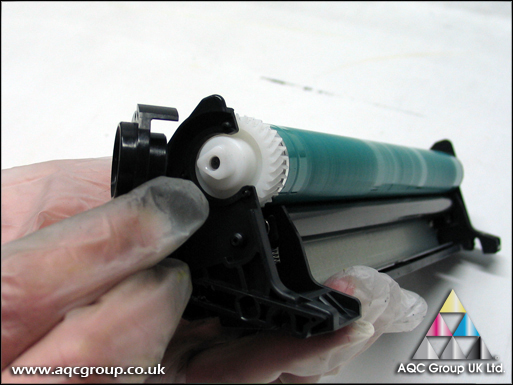
9. Tháo trống :
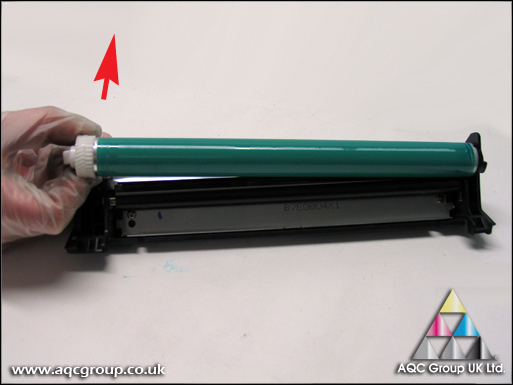
10. Dùng kìm tháo trục cao su khử tĩnh điện :
.
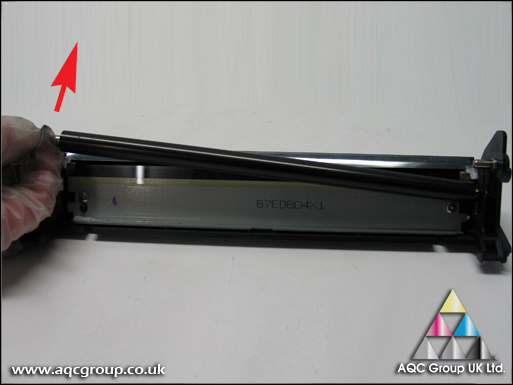
11. Tháo gạt , vệ sinh mực thải
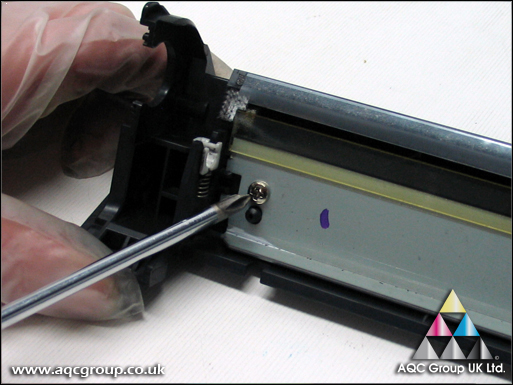
12.Tháo gạt mực thải :
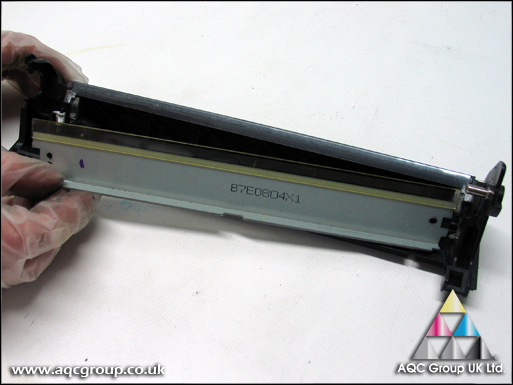
13. Lắp lại các bộ phận liên quan của cụm trống , sau đó bôi một lớp bột làm trơn bền mặt trống .
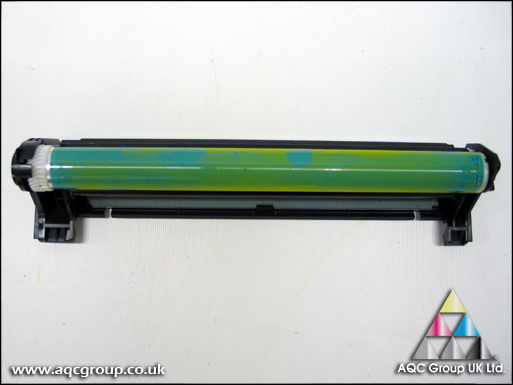
14. Tháo đai ốc
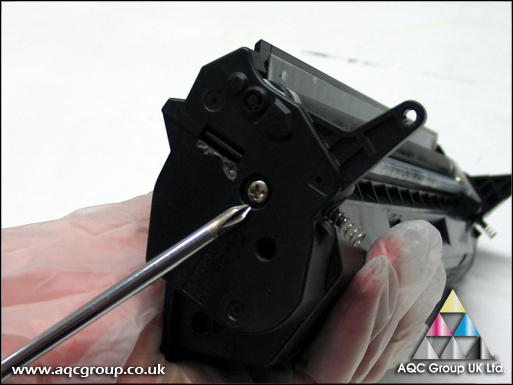
15. Nhấc tháo mặt bích ,.
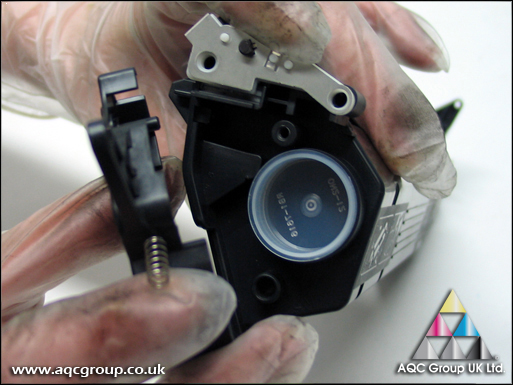
16. Tháo đai ống :
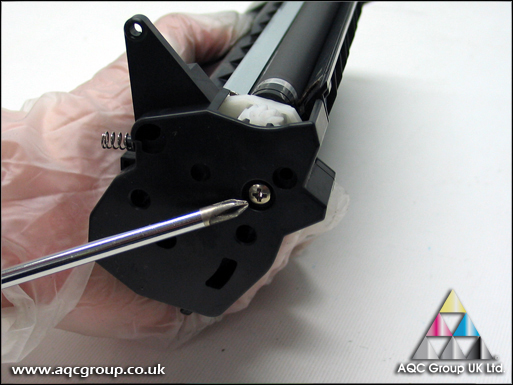
17. Tháo mặt bích trái .
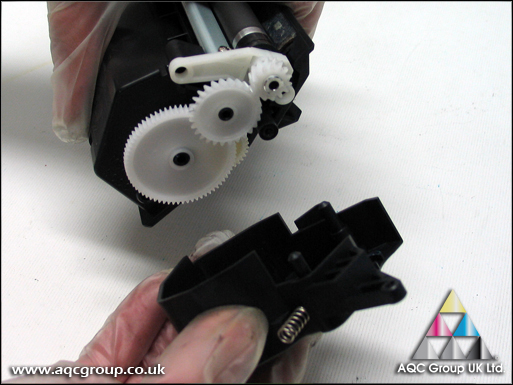
18. Tháo bánh răng :
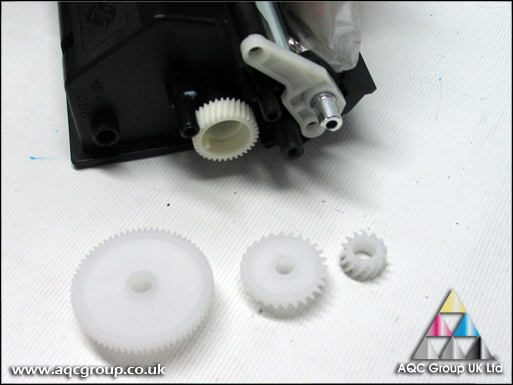
19. Nâng trục thanh từ
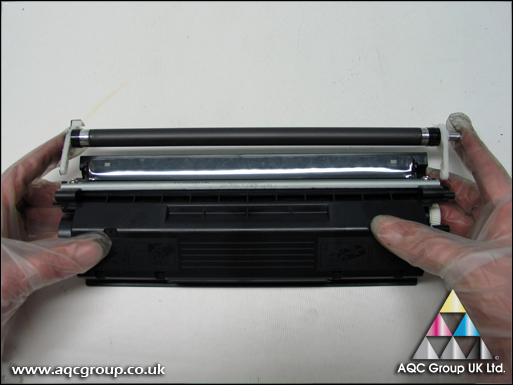
20. Tháo gạt thanh từ :
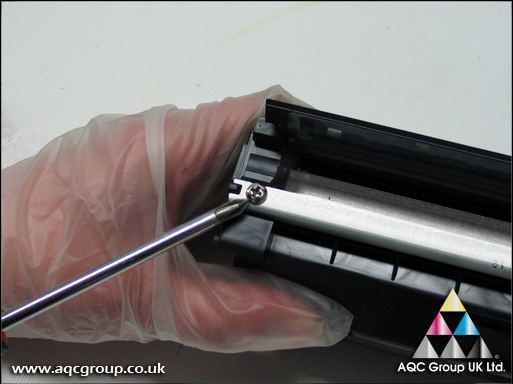
21. Nâng gạt lên :
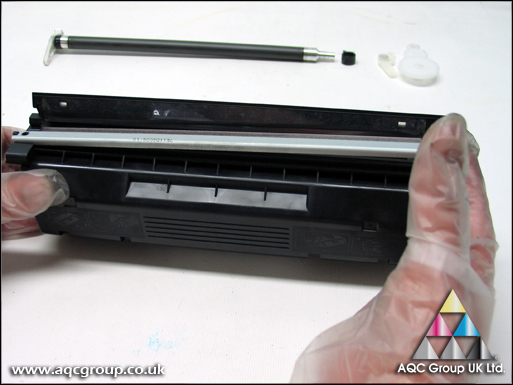
22. Vệ sinh sạch các bộ phận mới tháo :
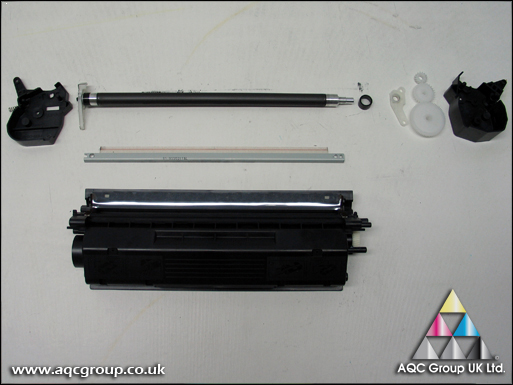
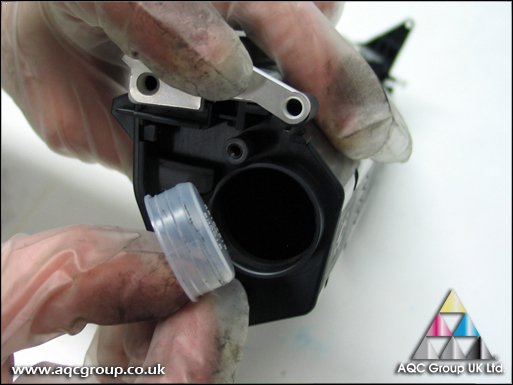
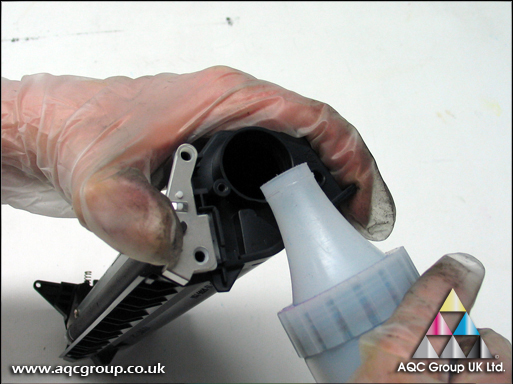
24. Đổ khoảng 170 gam mực đổ IMAGE :
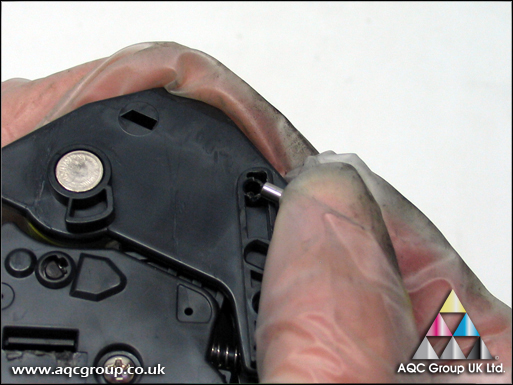
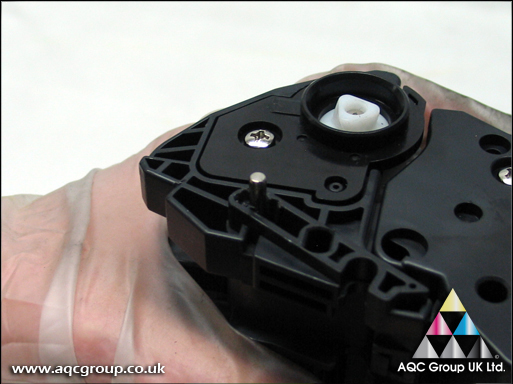
25. Lắp chốt ghép hai mửng của toner :
26. Lắp nắp che cụm trống :
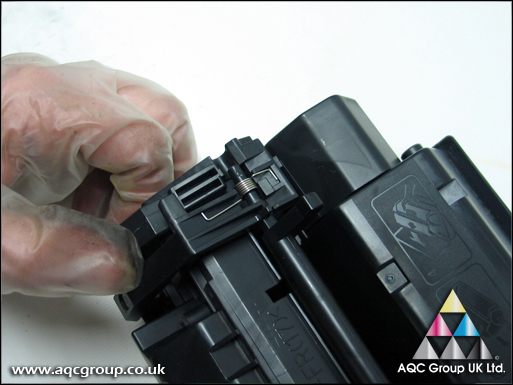
27. Lắp cân hai mặt :
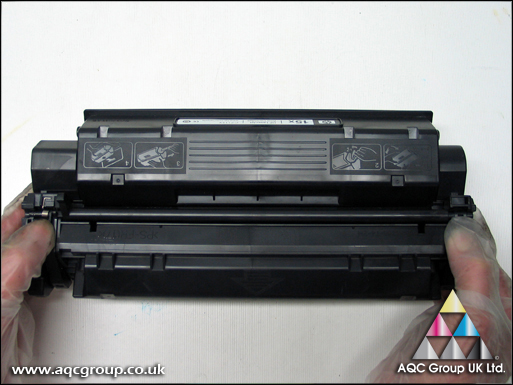
Chúc Các bạn thành công !!!
Tự động thay đổi máy in mặc định trên từng mạng
Chủ đề:
Printer
Windows 7 có rất nhiều tính năng tuyệt vời, hầu hết đều sẵn có để bạn sử dụng, tuy nhiên cũng có một số tính năng thực sự hữu ích nhưng lại bị để ẩn đi. Một trong số những tính năng tuyệt vời đó là Windows 7 có thể tự động thay đổi máy in mặc định dựa trên mạng mà máy tính bạn đang kết nối.
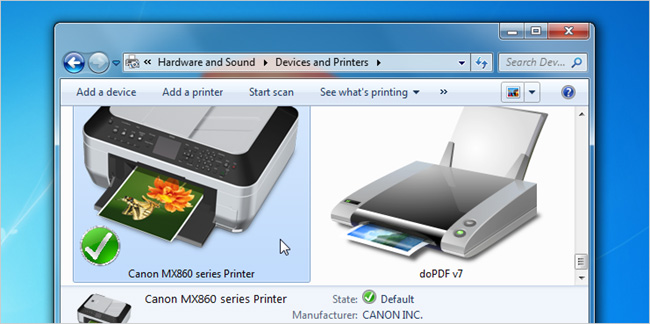
Trong trường hợp thông thường, việc chuyển đổi máy in dạng này là để bạn có thể tùy biến khi sử dụng giữa mạng nhà và nơi làm việc. Nhưng tính năng này đặc biệt hữu ích trong trường hợp bạn sử dụng giải pháp print-to-PDF - bạn có thể tiếp tục in ngay cả khi không kết nối vào bất kỳ mạng nào.
Lưu ý: Điều này không thực hiện được trong phiên bản Home Edition của Windows 7 và rõ ràng là nó chỉ có thể áp dụng cho máy tính xách tay vì không ai mang một máy tính để bàn đi từ vị trí này đến vị trí khác liên tục được.
Tự động chuyển máy in
Vào phần Devices and Printers và kích vào một trong những máy in đã cài đặt, sau đó chọn nút Manage default printers ở thanh toolbar phía trên.
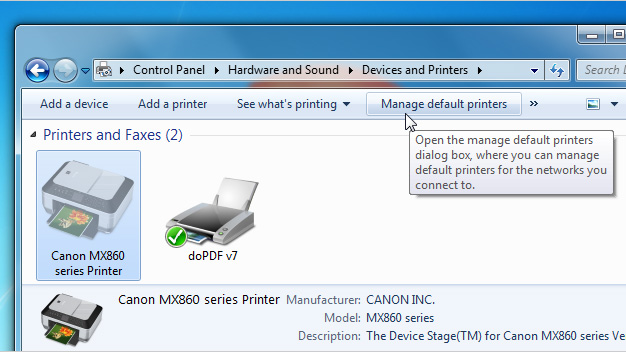
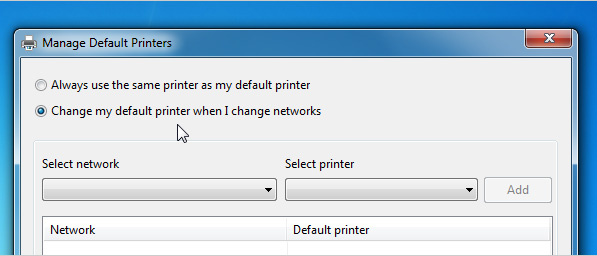
Sau đó là chọn một mạng trong danh sách sổ xuống, tương ứng với nó là chọn một máy in mặc định khi kết nối vào mạng đó. Chọn No network cho bất kỳ lúc nào máy tính không kết nối và đi kèm với nó là gán tùy chọn in print-to-PDF là máy in mặc định khi offline.
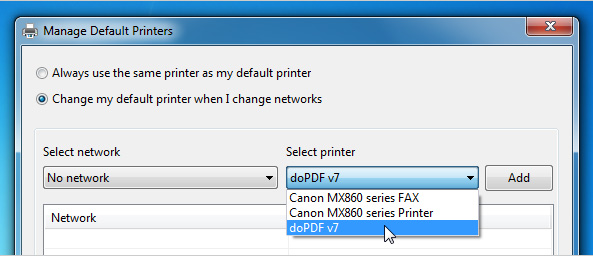 Theo như ví dụ trong hình thì bạn thấy chúng tôi đã gán 2 tùy chọn mạng cho 2 máy in mặc định khác nhau.
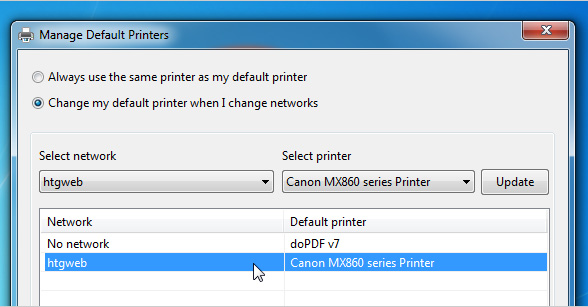
Sử dụng máy in mặc định
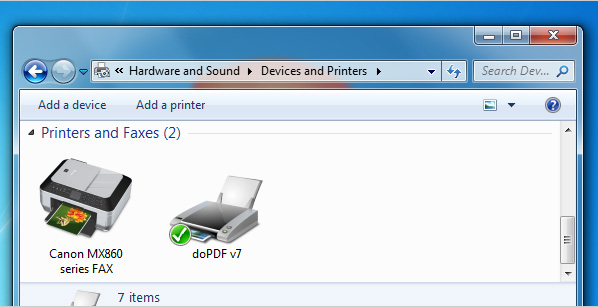
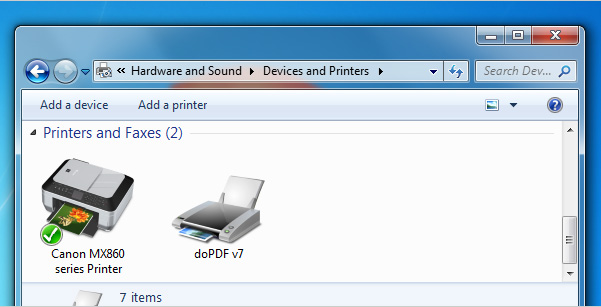
Thực sự là bạn sẽ không phải làm gì để chuyển đổi máy in mỗi khi kết nối mạng. Ví dụ, trong hình này là máy tính không kết nối mạng và kết nối in mặc định là doPDF.
Và khi kết nối vào một mạng
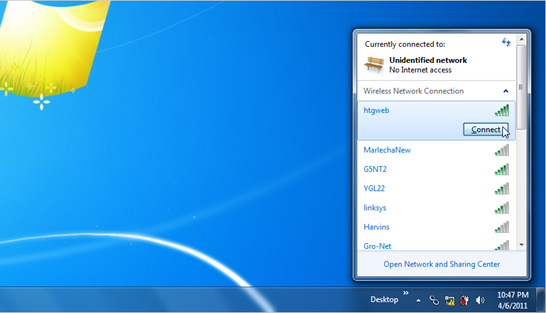
Máy in tương ứng lập tức được thiết lập
Trong trường hợp thông thường, việc chuyển đổi máy in dạng này là để bạn có thể tùy biến khi sử dụng giữa mạng nhà và nơi làm việc. Nhưng tính năng này đặc biệt hữu ích trong trường hợp bạn sử dụng giải pháp print-to-PDF - bạn có thể tiếp tục in ngay cả khi không kết nối vào bất kỳ mạng nào.
Lưu ý: Điều này không thực hiện được trong phiên bản Home Edition của Windows 7 và rõ ràng là nó chỉ có thể áp dụng cho máy tính xách tay vì không ai mang một máy tính để bàn đi từ vị trí này đến vị trí khác liên tục được.
Tự động chuyển máy in
Vào phần Devices and Printers và kích vào một trong những máy in đã cài đặt, sau đó chọn nút Manage default printers ở thanh toolbar phía trên.
Tại đây, bạn có thể tích chọn nút Change my default printer when I change networks
Sau đó là chọn một mạng trong danh sách sổ xuống, tương ứng với nó là chọn một máy in mặc định khi kết nối vào mạng đó. Chọn No network cho bất kỳ lúc nào máy tính không kết nối và đi kèm với nó là gán tùy chọn in print-to-PDF là máy in mặc định khi offline.
Sử dụng máy in mặc định
Thực sự là bạn sẽ không phải làm gì để chuyển đổi máy in mỗi khi kết nối mạng. Ví dụ, trong hình này là máy tính không kết nối mạng và kết nối in mặc định là doPDF.
Và khi kết nối vào một mạng
Máy in tương ứng lập tức được thiết lập
| (Howtogeek) |
Đăng ký:
Bài đăng (Atom)

